 Recortar un vídeo largo en clips
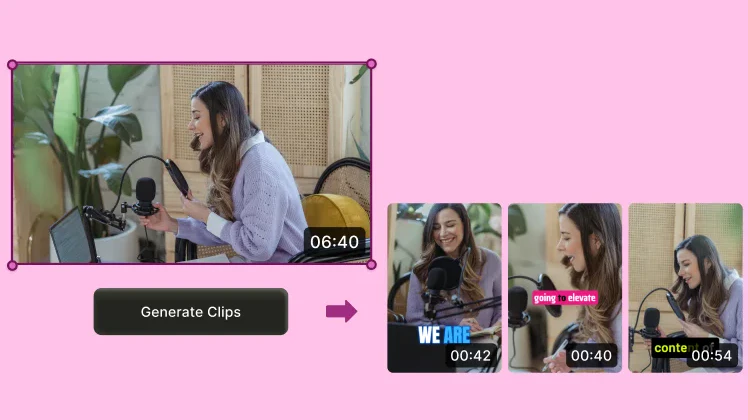
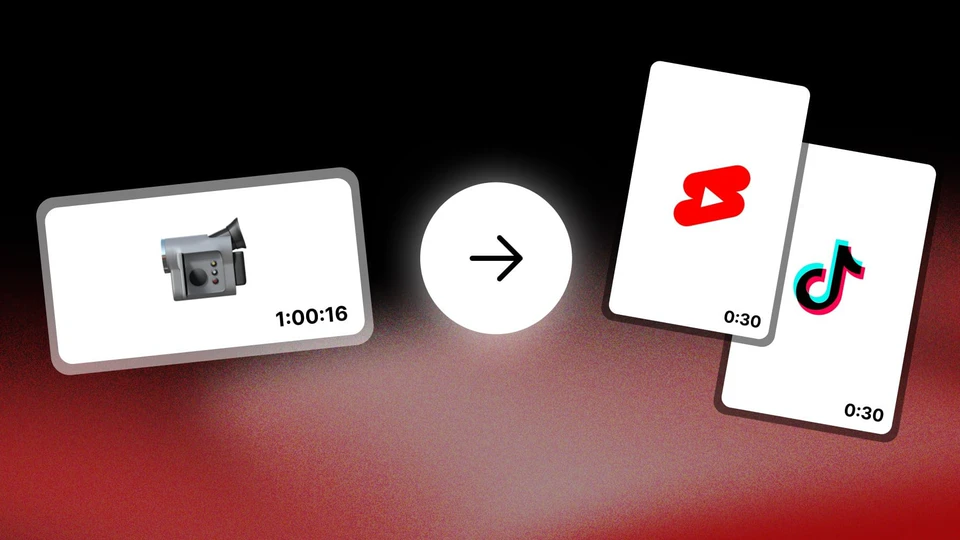
vidIQ combina clipping con herramientas para investigar temas y preparar contenido para YouTube. Sube tu grabación, deja que proponga fragmentos y ajusta cada resultado. Puede encajar en entrevistas, tutoriales y vídeos con un hablante claro; después puedes trabajar el título y la descripción dentro de la misma plataforma.
Elige material que tengas permiso para reutilizar y revisa las reglas de tu campaña antes de publicarlo. vidIQ no garantiza visitas ni la aceptación de un clip.
- Entrada
- Archivo MP4 local; hasta 30 GB y 10 horas. Admite vídeo de origen en 4K.
- Salida
- Clips verticales a 1080p, con subtítulos y edición manual.
- Idiomas de Clipping
- Español e inglés entre 11 idiomas documentados, con autodetección.
- Acceso
- Plan gratuito recurrente; créditos compartidos y marca de agua.
- Mejor encaje
- Entrevistas, tutoriales y vídeos con voz y un sujeto claro en pantalla.
- Revisar con cuidado
- Gameplay y podcasts multicámara: el seguimiento y el reencuadre tienen limitaciones.
De la grabación al clip revisado
- 1. Sube el archivo.
Abre Clipping en la aplicación y carga el MP4 desde tu dispositivo. La guía actual indica subida local; no basta con pegar una URL de YouTube.
- 2. Define qué buscar.
Elige el idioma, los subtítulos, una duración orientativa y el tramo del vídeo que quieres procesar. Puedes añadir una indicación escrita o dejar que seleccione los momentos automáticamente. La duración final y el número de clips pueden variar.
- 3. Revisa y ajusta.
Mira los fragmentos propuestos, comprueba su contexto y abre el editor para corregir cortes, encuadre y subtítulos.
- 4. Descarga o publica.
Exporta el clip revisado y guárdalo en tu dispositivo, o usa la publicación a YouTube Shorts o Instagram con la cuenta correspondiente conectada. Descarga los resultados que quieras conservar: no hemos encontrado un plazo público específico de almacenamiento de clips.
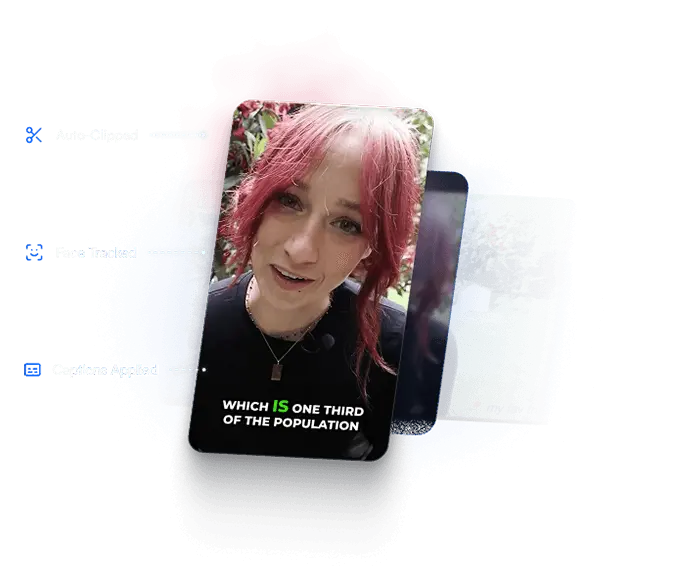
La selección automática es el punto de partida
- Mantén el sentido del fragmento. Recorta o elimina partes desde la línea de tiempo y escucha el inicio y el cierre. Una frase llamativa necesita contexto suficiente para entenderse.
- Corrige lo que aparece en pantalla. Puedes editar palabras y tiempos de los subtítulos, ajustar su posición y cambiar tipografía, color y efectos. Revisa especialmente nombres, cifras y términos propios de la campaña.
- Revisa encuadre y audio. El editor permite recolocar el sujeto, ajustar dimensiones y disposiciones, y cambiar el volumen de secciones. Comprueba que las caras y el texto importante se ven completos en vertical.
- Valora si el material encaja. Clipping necesita voz y está orientado a contenido con un hablante visible. La documentación advierte que gameplay y podcasts multicámara pueden dar un reencuadre menos adecuado. Ninguna selección de IA garantiza viralidad.
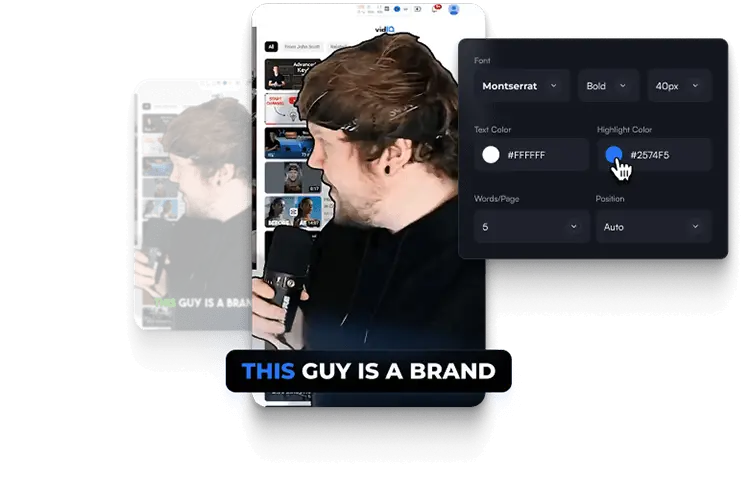
Recortar, revisar y preparar la publicación
No todas las herramientas tienen el mismo soporte de idiomas. La lista de Clipping no implica que las ideas, la investigación o toda la interfaz funcionen igual en esos idiomas.
- Clipping. Propone momentos, los adapta a vertical y añade subtítulos; después puedes editar. Consume 9 créditos por minuto de entrada. Free lleva marca de agua; los planes de pago la eliminan.
- Títulos y descripciones. Genera propuestas para presentar tu vídeo y revisarlas antes de publicar. 3 créditos por generación de títulos, hasta 3 propuestas; 1 crédito por descripción. Comparte saldo con Clipping.
- Investigación de palabras clave. Compara términos y datos estimados de búsqueda y competencia para decidir el enfoque. Free tiene acceso limitado; Boost y Max amplían los resultados. Las estimaciones no aseguran posicionamiento.
- Ideas de contenido. Explora propuestas para tu canal cuando necesitas el siguiente tema. Ideas personalizadas: 3 al día en Free y 50 al día en Boost y Max. Optimizada para inglés.
Precios
- Free0 €al mes150 créditos de IA al mes
- Descargas con marca de agua
- Créditos compartidos entre herramientas
- Boost, 1 canal19 €al mes2.000 créditos de IA al mes
- Sin marca de agua
- 16,58 €/mes equivalentes con facturación anual
- Max, 1 canal39 €al mes6.000 créditos de IA al mes
- Sin marca de agua
- Recargas de créditos en suscripciones y regiones elegibles
- 31 €/mes equivalentes con facturación anual
Precios visibles en la página oficial en euros para España. El equivalente anual se factura anualmente; no es un pago mes a mes. Los créditos se renuevan cada mes y no se acumulan; si los gastas en títulos, miniaturas u otras funciones de IA, queda menos para recortar. Hay configuraciones de varios canales: comprueba su precio en vidIQ. La moneda y la oferta pueden cambiar según región y fecha. Consultados en su web el 5 de octubre de 2026. Pueden cambiar.
Preguntas frecuentes
¿El acceso gratuito es un plan o una prueba temporal?
Es un plan gratuito con 150 créditos de IA al mes. El saldo se comparte entre herramientas y los créditos incluidos no se acumulan. Los clips generados y descargados en Free llevan marca de agua. Necesitas una cuenta para usar Clipping.
¿Puedo crear clips pegando un enlace de YouTube?
La guía actual de Clipping indica que debes subir el archivo desde tu dispositivo. Si tienes el original, usa ese MP4. No se ha confirmado la importación directa mediante una URL de YouTube.
¿Los créditos se cobran por los clips que obtengo?
Clipping consume 9 créditos por minuto de vídeo de entrada, no por minuto del clip final. El número de fragmentos no está garantizado y el saldo también se usa en otras herramientas de IA. Revisa el tramo que vas a procesar y tu saldo antes de generar.
¿Sirve para podcasts multicámara y streams de gameplay?
Puedes valorar el material, pero la ayuda oficial advierte limitaciones con esos formatos. El recorte está optimizado para vídeos con voz, una cara visible y un sujeto claro. Revisa el seguimiento de cada hablante y el encuadre antes de usar un clip.
¿Puedo trabajar los subtítulos en español e inglés?
Sí: Clipping documenta español e inglés, además de alemán, francés, italiano, portugués, vietnamita, turco, ruso, hindi y japonés, con autodetección. Puedes corregir el texto en el editor. No se presenta esta lista como traducción automática entre idiomas; las ideas personalizadas están optimizadas para inglés.