 Subtitular y editar
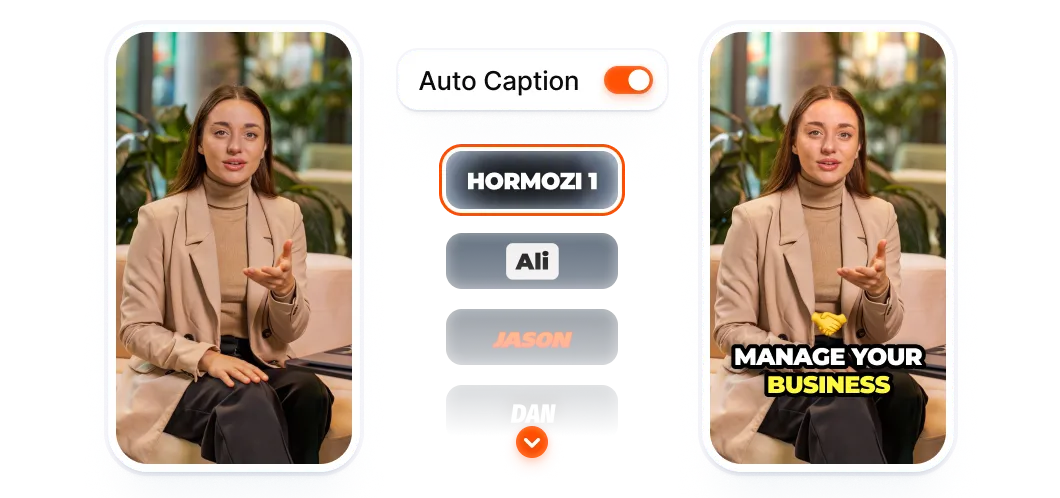
Sube tu vídeo, genera subtítulos y revisa el texto y el montaje en Submagic. Puedes trabajar el estilo, añadir planos de apoyo y ajustar el ritmo según tu plan. Encaja cuando ya tienes un corte de un pódcast, una entrevista o un stream y quieres terminarlo para Shorts, Reels o TikTok.
- Tarea principal
- Subtitular y editar vídeo existente.
- Entrada
- Archivo de vídeo; enlace de YouTube en el flujo de Magic Clips.
- Salida
- Vídeo editado y subtitulado que puedes descargar.
- Idiomas
- Subtítulos en español e inglés, entre otros idiomas.
- Acceso
- Prueba limitada; no se confirma un plan gratuito recurrente.
- Vídeos largos
- Magic Clips requiere un complemento de pago.
Un flujo breve, con revisión antes de exportar
- 1. Elige el material.
Para terminar un clip, sube el fragmento que vas a editar. Para buscar cortes en un vídeo largo, utiliza el flujo de Magic Clips si has contratado el complemento.
- 2. Genera los subtítulos.
Selecciona el idioma y un estilo. Comprueba nombres, cifras y términos propios de la campaña antes de continuar.
- 3. Ajusta el montaje.
Corrige el texto, revisa los cortes e incorpora B-roll cuando aporte contexto. Las herramientas automáticas disponibles dependen del plan.
- 4. Exporta y entrega.
Elige la calidad incluida en tu suscripción y mira el resultado completo. Guarda tanto el archivo de origen como la exportación; no hemos confirmado cuánto tiempo se conservan los proyectos en Submagic.
La transcripción es un punto de partida; el corte lo decides tú
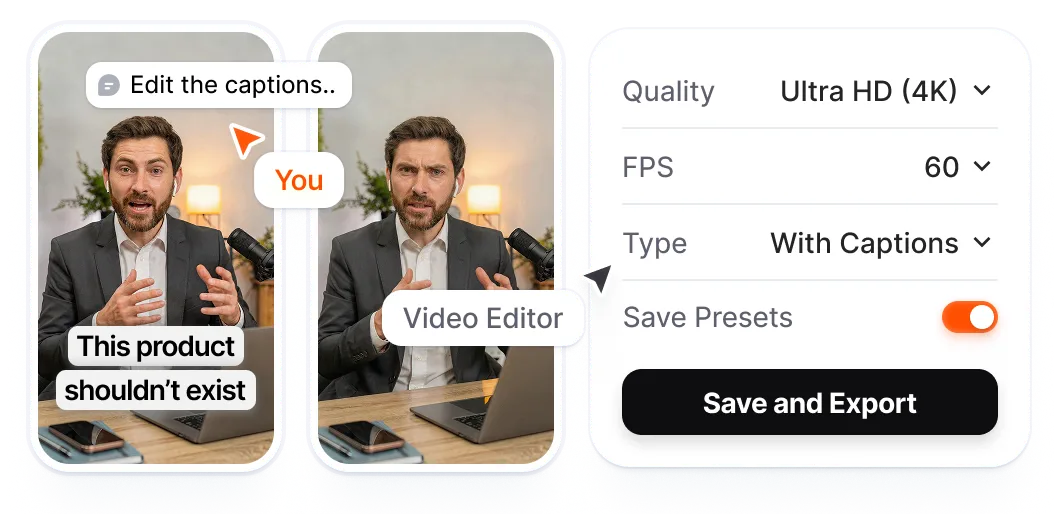
Puedes corregir palabras, cambiar saltos de línea y ajustar el timing de los subtítulos. También puedes modificar su fuente, tamaño, colores y estilo. Revisa el resultado con el vídeo en marcha para detectar texto que tape una cara o una frase que termine demasiado pronto.
- Recorta por texto. El editor permite trabajar a partir de la transcripción. Al eliminar un tramo, comprueba que la frase conserve su sentido y que el salto de audio funcione.
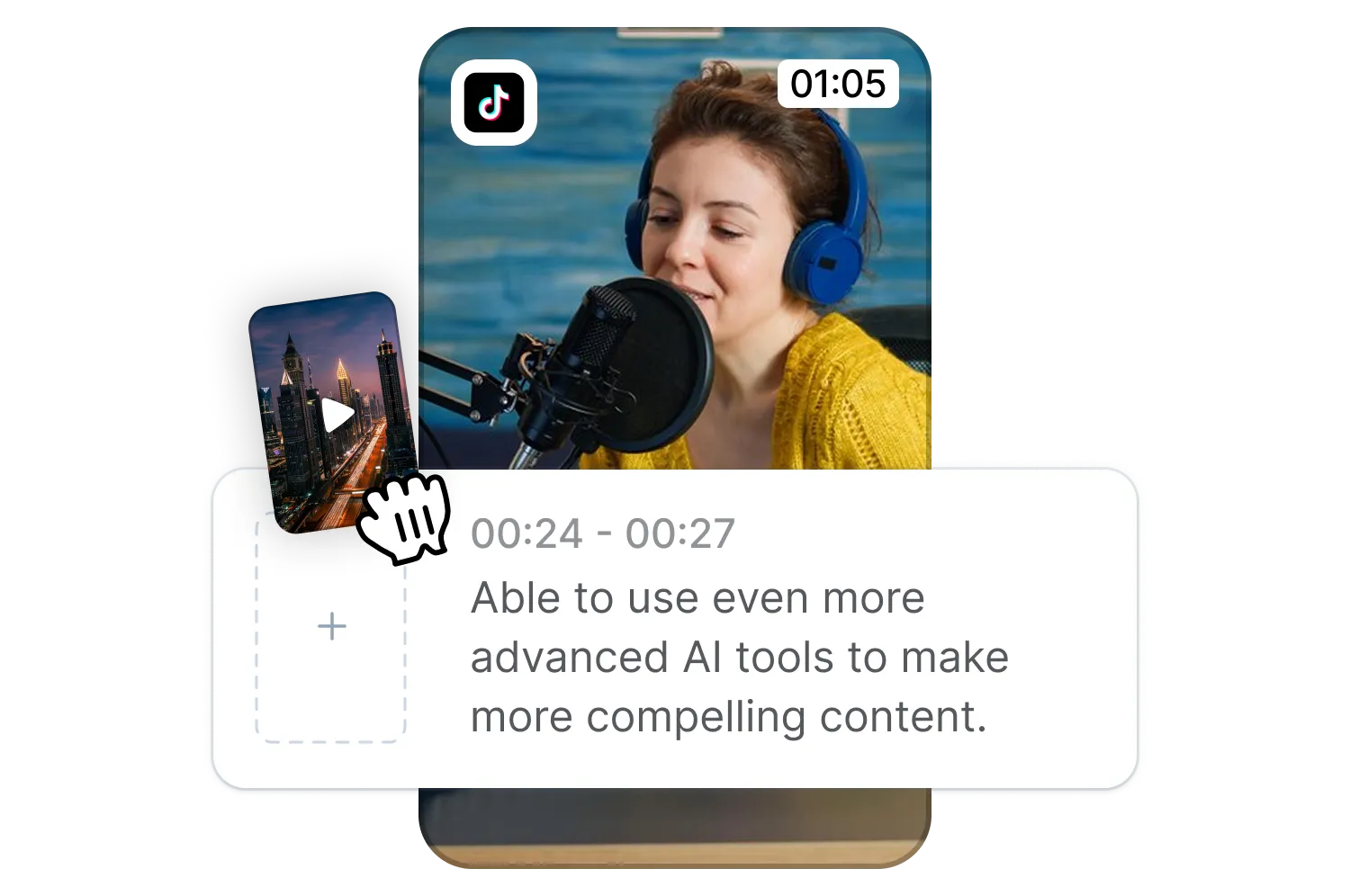
- Da intención a los planos de apoyo. Puedes elegir el B-roll, su ubicación y su duración. Un recurso automático necesita la misma revisión que un plano elegido a mano.
- Ajusta el acabado a la campaña. Utiliza su material y comprueba sus reglas sobre subtítulos, música, logotipos y recursos de stock. La herramienta no decide si un clip cumple esos requisitos.
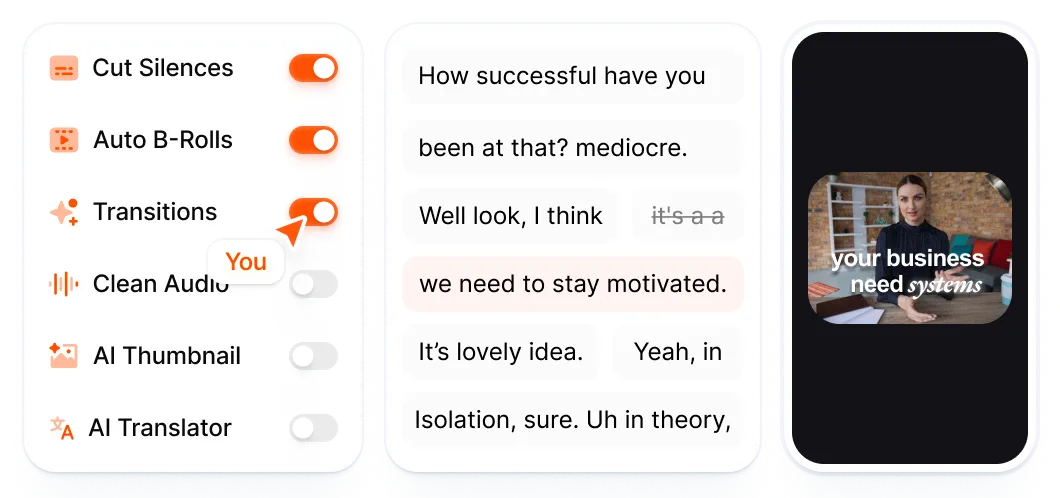
Las funciones que importan al terminar un clip
- Subtítulos con estilo. La base de los planes de pago combina subtitulado automático y edición del texto. Starter ofrece plantillas estándar; Pro y Business añaden opciones premium. Español e inglés están anunciados; revisa siempre la transcripción.
- B-roll y ritmo. Starter incluye recursos estándar y recorte por texto. Pro añade stock de Storyblocks, zooms automáticos y eliminación automática de silencios y tomas fallidas. Business incluye lo de Pro. La disponibilidad de estas herramientas en la prueba no se ha confirmado.
- Magic Clips para el vídeo largo. Busca fragmentos en un archivo de vídeo o un enlace de YouTube. Es un complemento de la suscripción: la ayuda oficial indica $19 al mes y 10 subidas. Confirma en la cuenta el límite del vídeo de origen antes de contratarlo. No se ha confirmado una cuota ilimitada.
- Calidad al exportar. Starter anuncia 1080p a 30 FPS; Pro, hasta 2K a 30 FPS según la ayuda y la tabla comparativa. Business anuncia hasta 4K y 60 FPS. Los planes de pago eliminan la marca de agua. La calidad del archivo de origen sigue siendo relevante.
Precios
- Starter$19por miembro al mes15 vídeos al mes, hasta 2 min
- Plantillas estándar
- Recorte por texto
- $12/mes con facturación anual
- Pro$39por miembro al mes40 vídeos al mes, hasta 5 min
- Stock de Storyblocks y zooms
- Silencios y tomas fallidas fuera
- $23/mes con facturación anual
- Business + API$69por miembro al mesHasta 100 vídeos al mes, hasta 30 min
- Todo lo de Pro
- Hasta 4K y 60 FPS
- $41/mes con facturación anual
Precios publicados en USD por miembro. El equivalente anual no es una suscripción que se cobre mes a mes. La página también expresa esas cuotas como 45, 120 y 300 créditos. La ayuda describe una prueba de 3 vídeos con marca de agua; no se confirma renovación mensual, duración ni resolución. La web oficial contiene bloques con cifras distintas (incluido «ilimitado» para Business): confirma las condiciones al contratar. Magic Clips se contrata aparte. Consultados en su web el 6 de octubre de 2026. Pueden cambiar.
Preguntas frecuentes
¿Sirve para subtitular mis cortes o también para sacarlos de un vídeo largo?
Para terminar un corte existente, utiliza el editor de subtítulos y vídeo. Para extraer fragmentos de un vídeo largo, Submagic ofrece Magic Clips como complemento de pago; no se incluye por defecto en el precio base anunciado.
¿La prueba es gratis y necesito tarjeta?
Las fuentes oficiales permiten probar 3 vídeos y anuncian que no hace falta tarjeta. La exportación de prueba lleva marca de agua. No confirmamos un plan gratuito que se renueve cada mes ni la duración o resolución de esos vídeos.
¿Puedo subtitular en español y en inglés?
Sí, ambos idiomas aparecen entre los admitidos. La cifra total anunciada varía entre páginas; no hemos probado la precisión. Revisa nombres, acentos y palabras que se pronuncien con ruido o con varias voces a la vez.
¿Puedo corregir el resultado automático?
Sí. Puedes editar texto, saltos de línea, timing y estilo de los subtítulos, recortar por transcripción y ajustar los planos de apoyo. Comprueba el montaje final para evitar que un corte cambie el sentido de una respuesta.
¿Qué plan necesito para entregar sin marca de agua?
Los tres planes de pago anuncian exportación sin marca. Elige también por duración y volumen: Starter llega a 2 minutos por vídeo; Pro, a 5; Business, a 30. Para 4K y 60 FPS, la ficha principal señala Business. Conserva una copia local de tus archivos.